Relisへようこそ!
このガイドでは、Relisの基本的な使い方を4つのステップでご紹介します。
所要時間:約5分
アカウントを作成
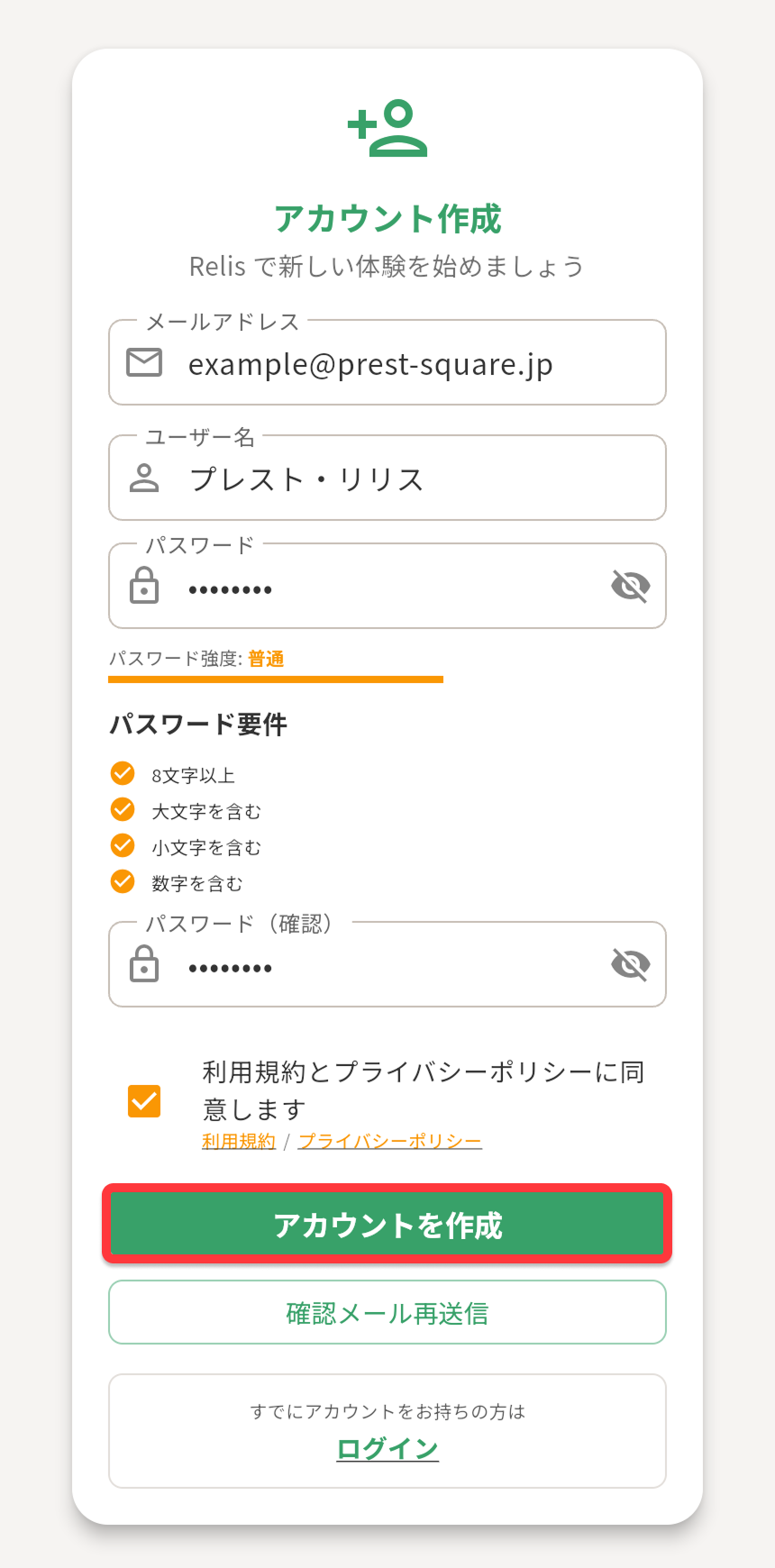
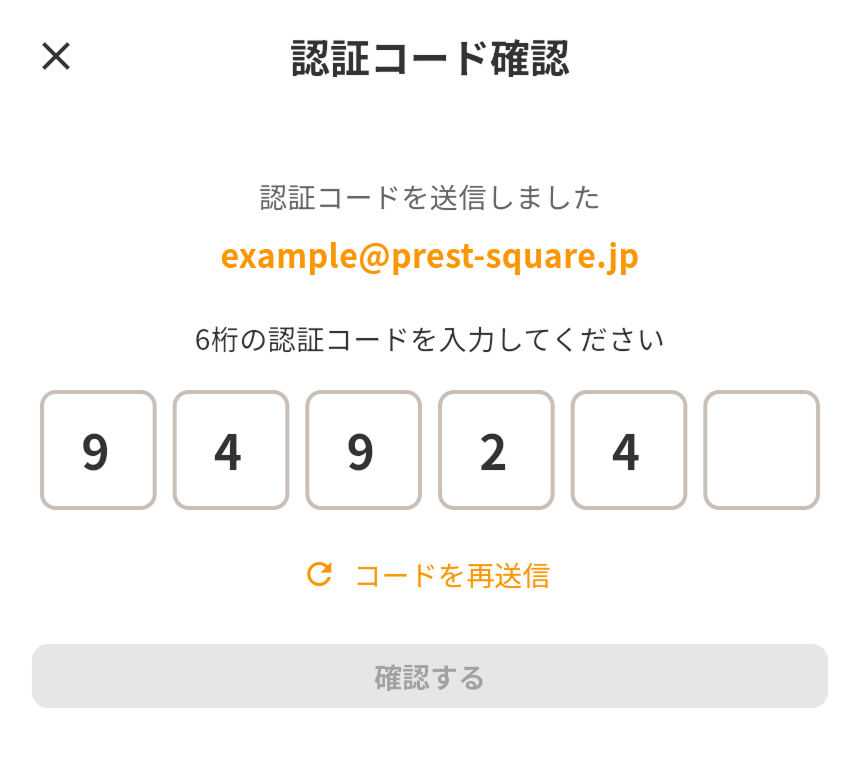
アプリを起動したら、最初にアカウントを作成します。メールアドレスでの登録、または匿名アカウントで始められます。
手順
- アプリを起動し、「アカウント作成」をタップ
- メールアドレスとパスワードを入力(または「匿名で始める」を選択)
- 「登録」をタップして完了
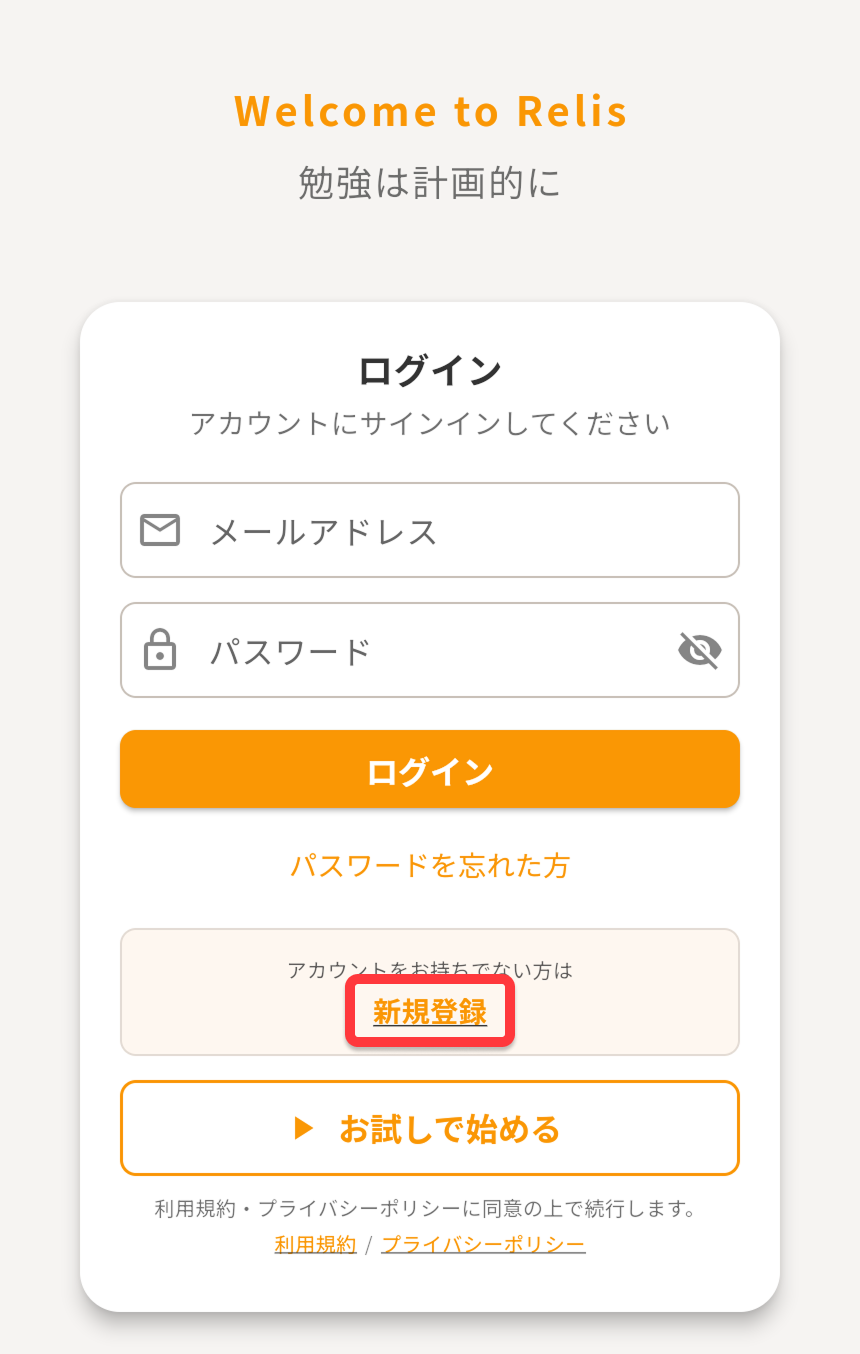
匿名アカウントでも全機能が使えます。
プロジェクトを作成
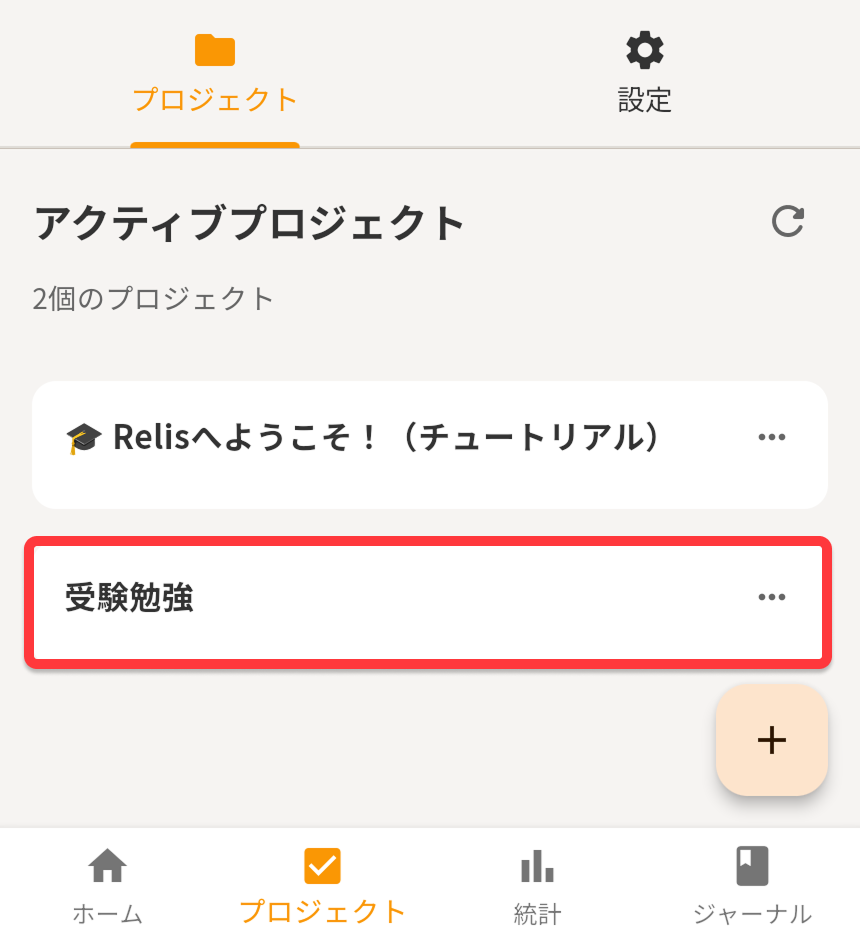
プロジェクトは、関連するタスクをまとめて管理する大きな単位です。「仕事」「プライベート」「学習」など、目的に応じて作成しましょう。
手順
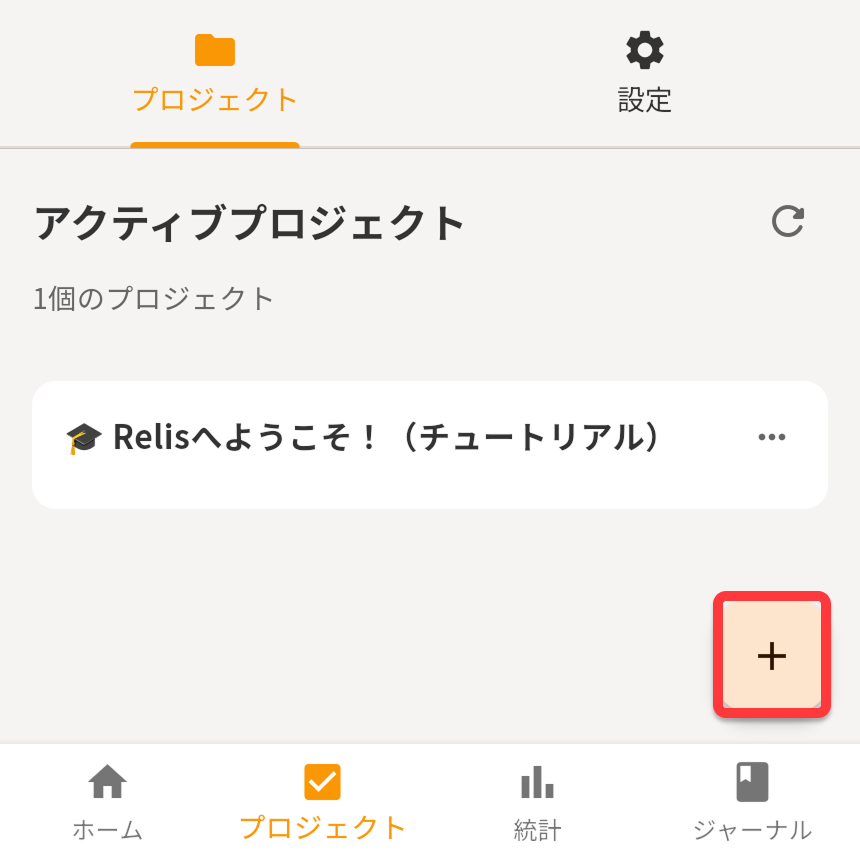
- 「プロジェクト」タブを開く
- 「+」ボタンをタップ
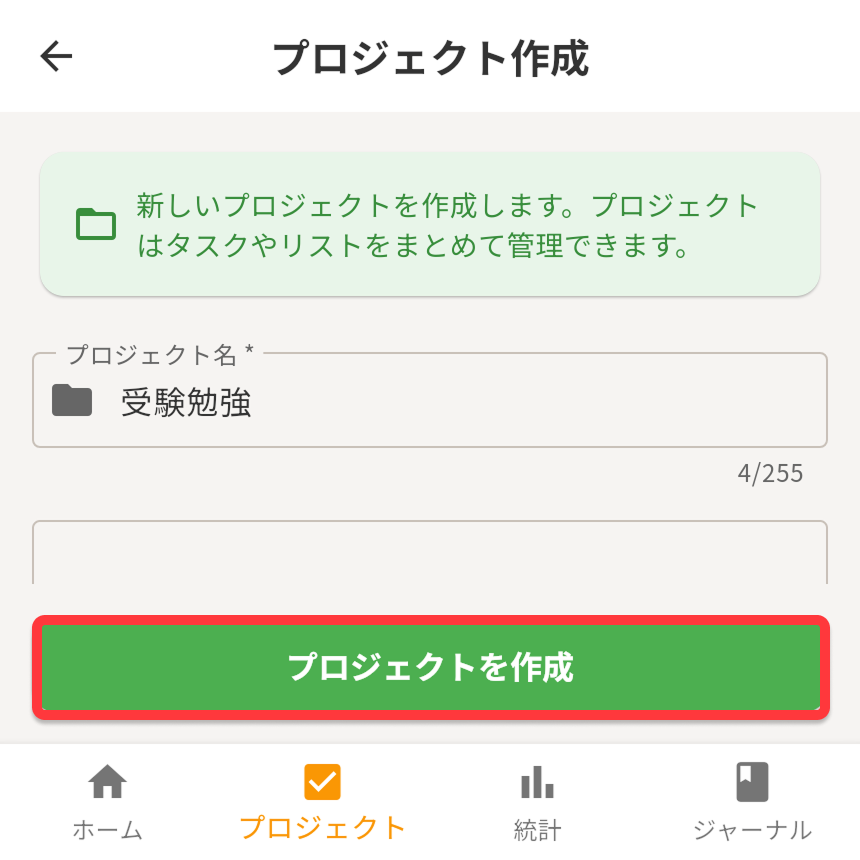
- プロジェクト名を入力(例:「仕事」「趣味」など)
- 必要に応じて説明や期限を設定
- 「作成」をタップ
最初は1-2個のプロジェクトから始めて、慣れてきたら増やしていくのがおすすめです。
リストを作成
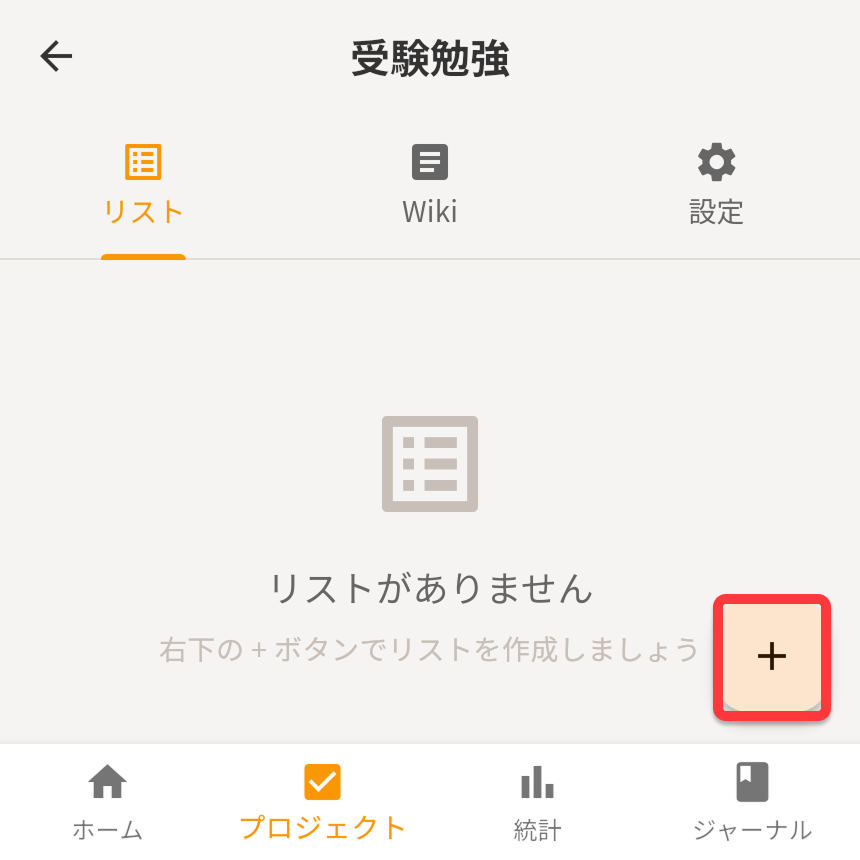
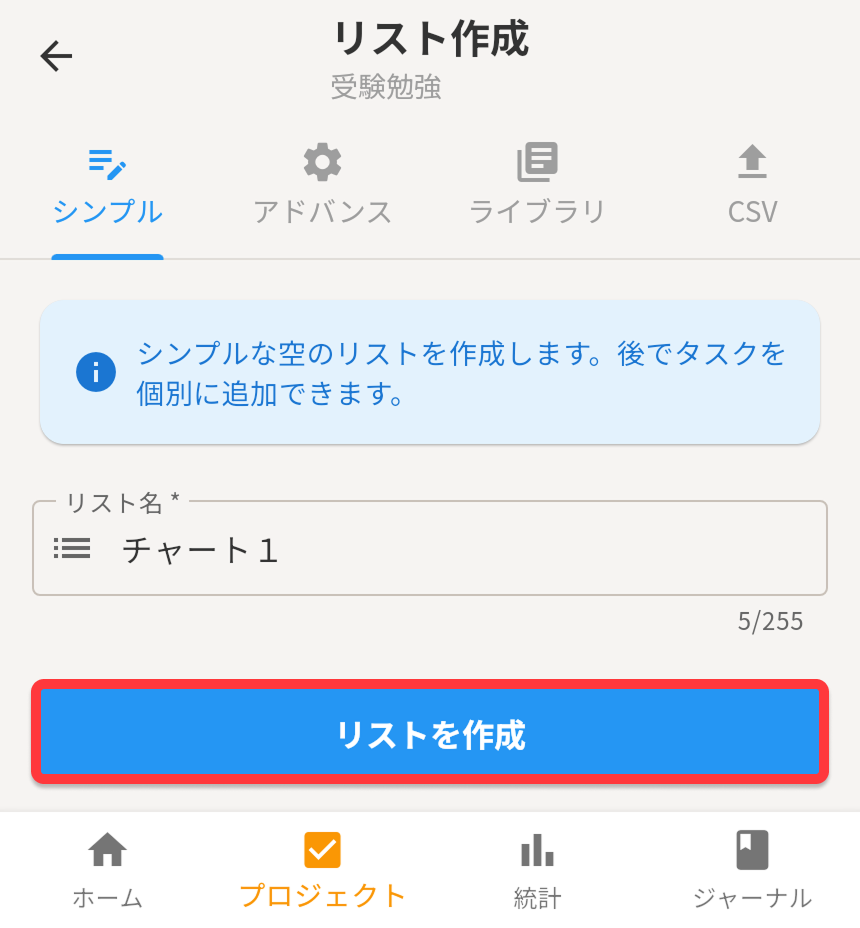
リストは、プロジェクト内でタスクをグループ化する中間の単位です。「今週のタスク」「買い物リスト」など、用途に応じて作成できます。
手順
- 作成したプロジェクトをタップして開く
- 「リスト」タブで「+」ボタンをタップ
- リスト名を入力(例:「今週のタスク」)
- 「作成」をタップ
リストは繰り返しタスクにも対応しています。日課や習慣の管理にも活用できます。
タスクを追加して使い始める
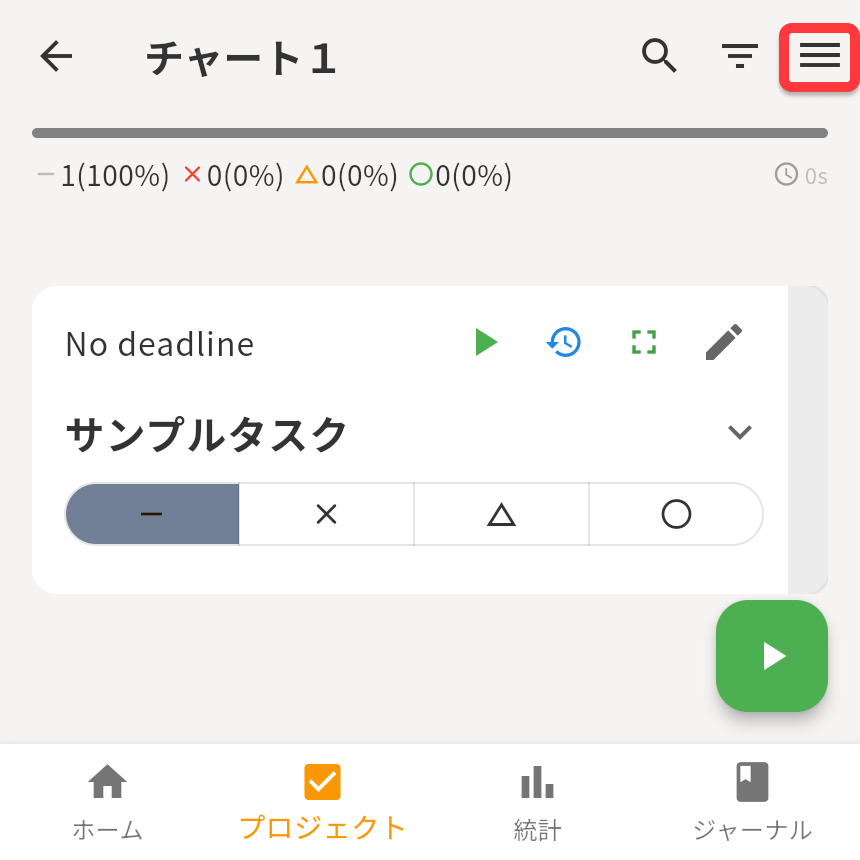
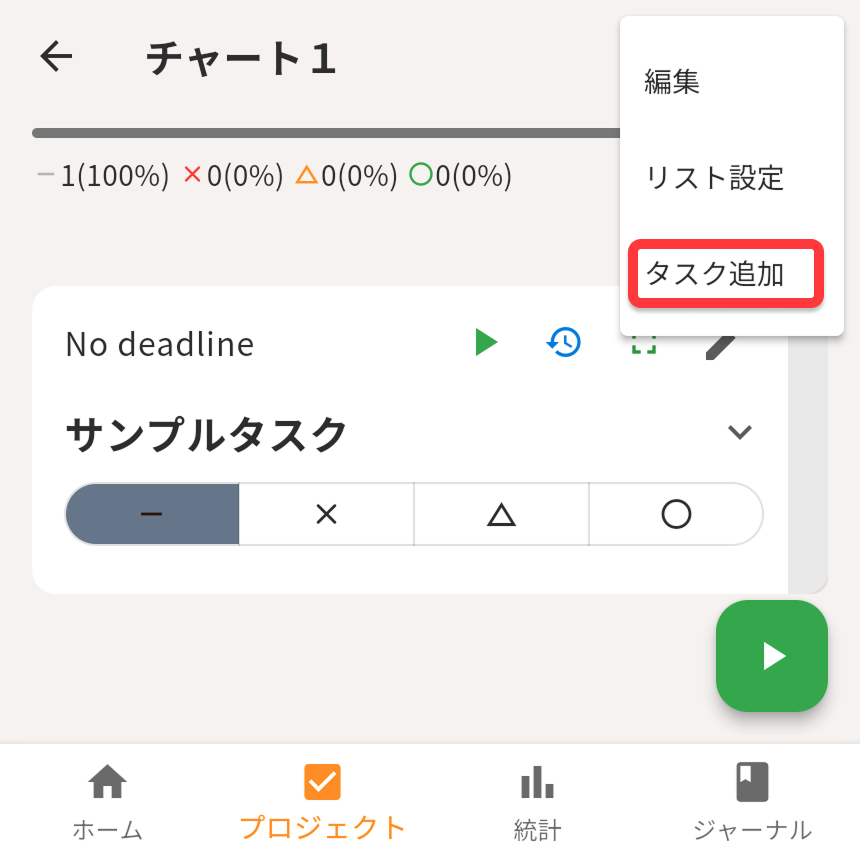
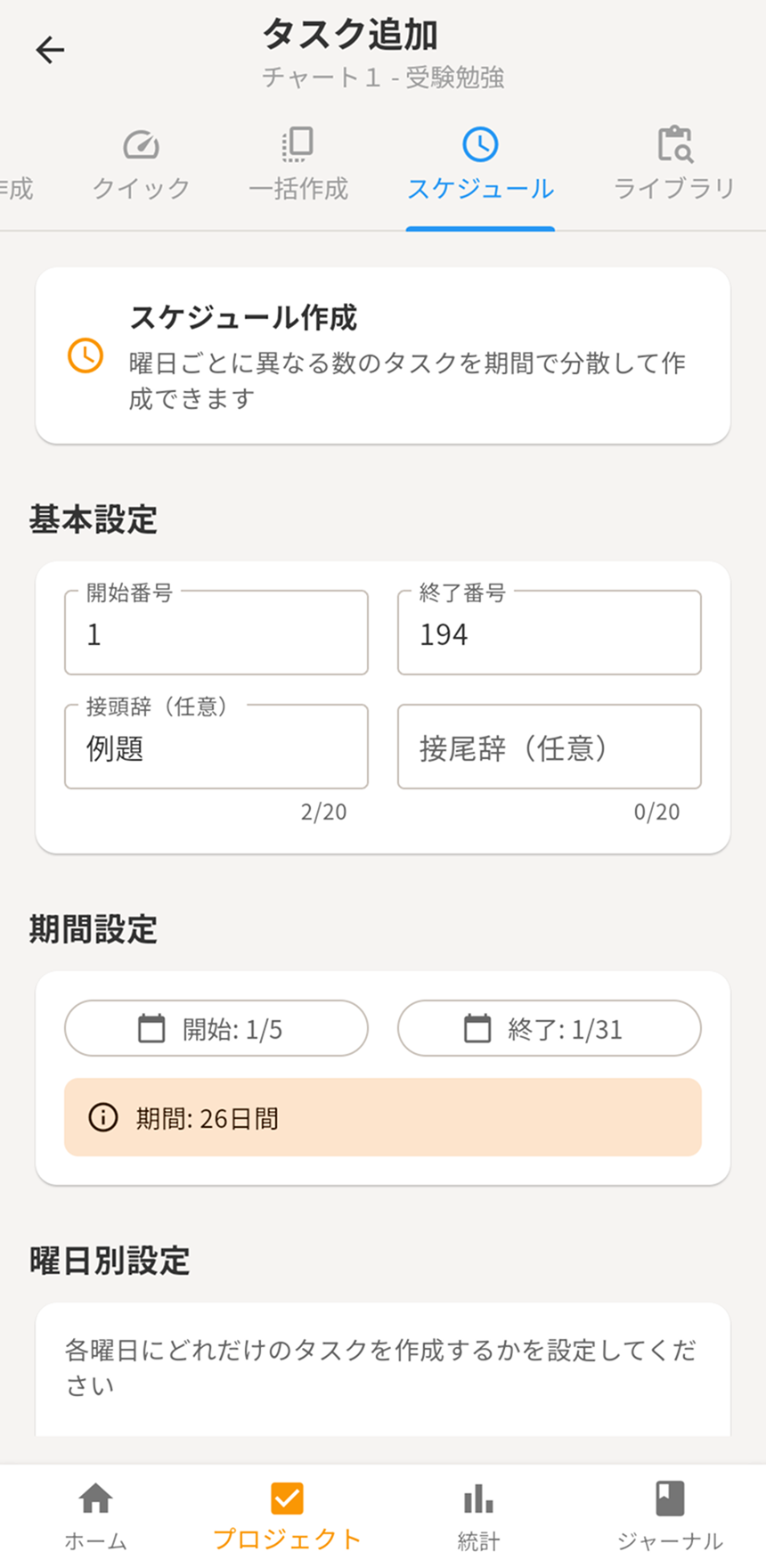
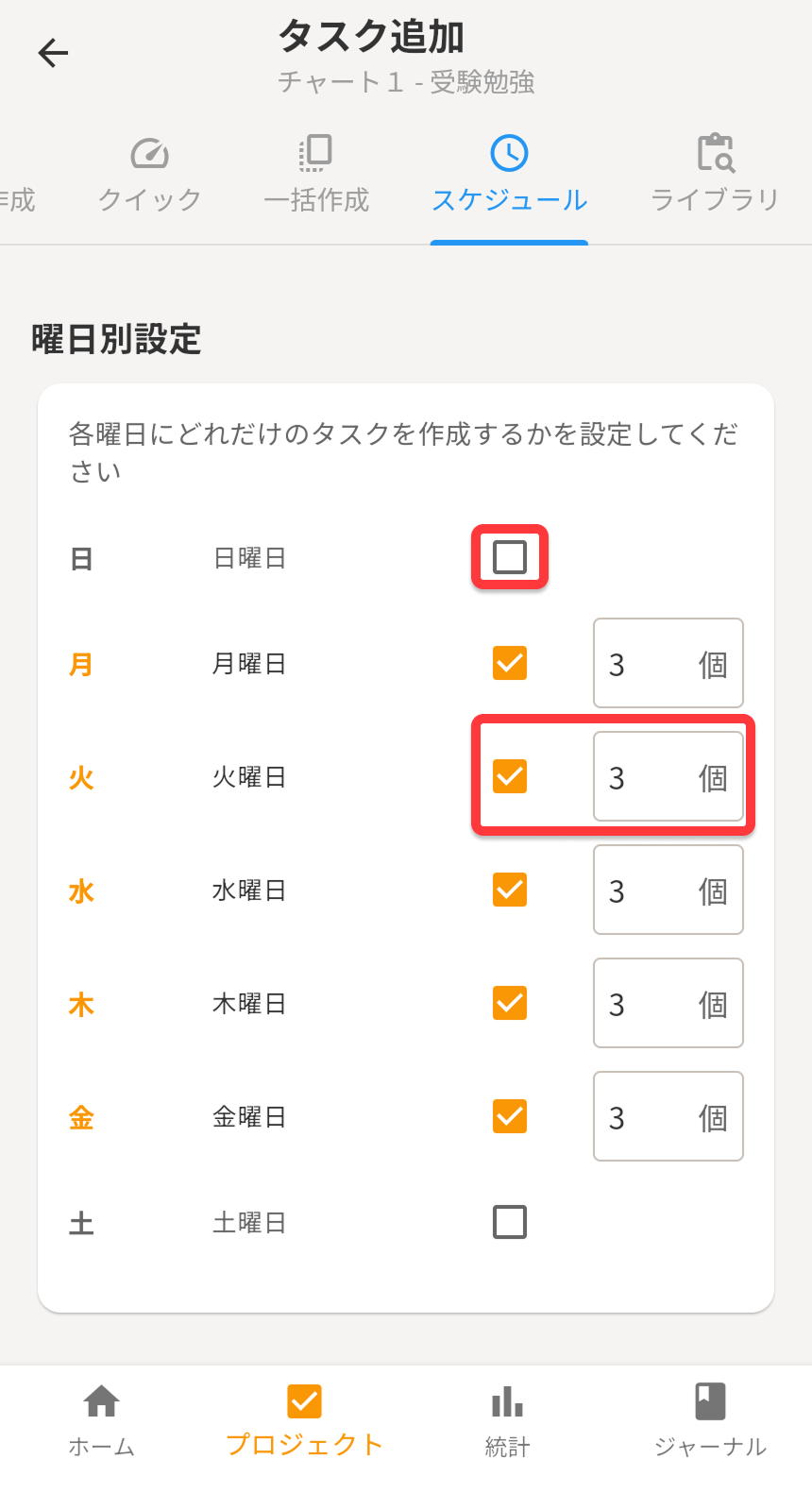
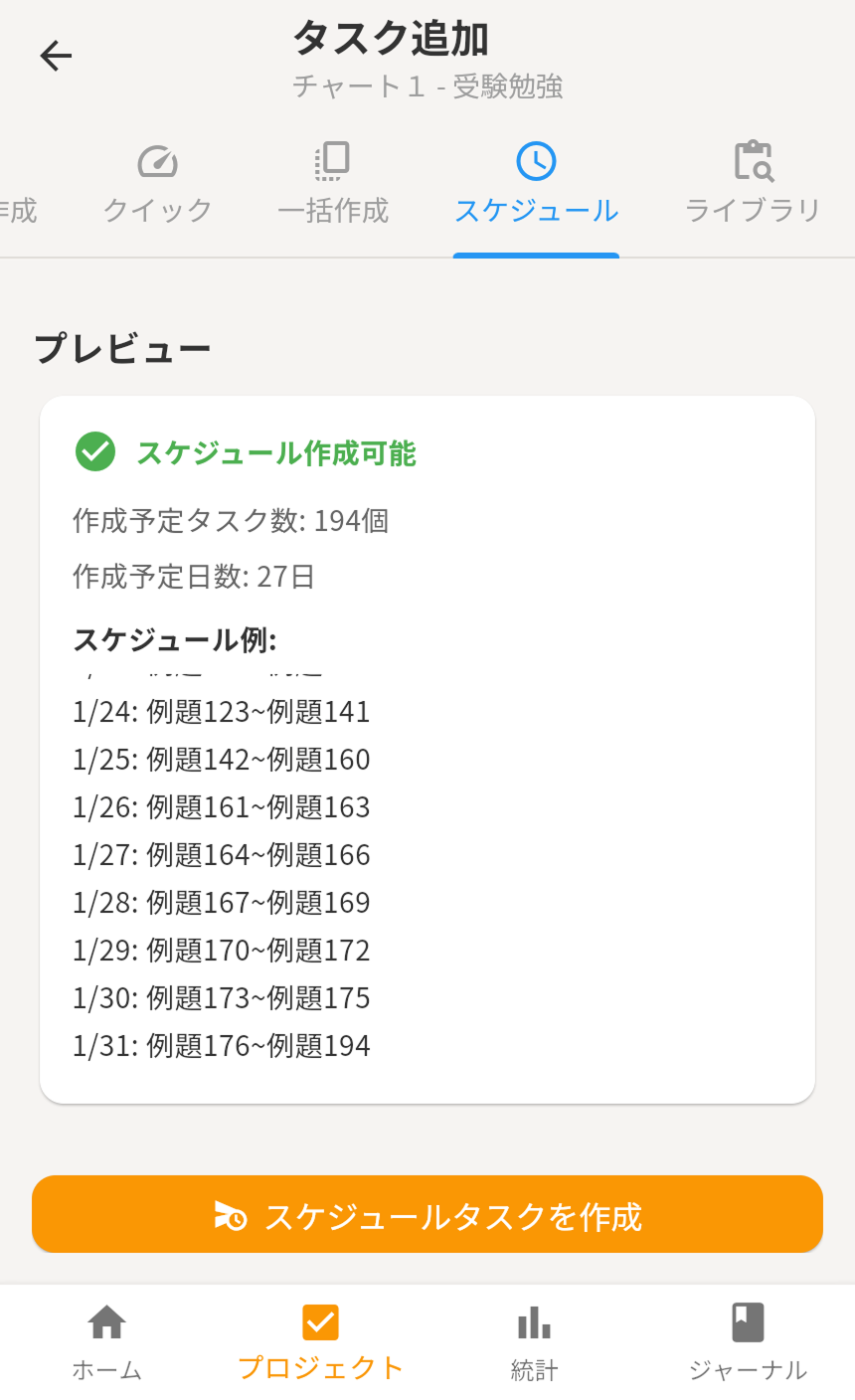
リストにタスクを追加して、実際に使い始めましょう。タスクは「パーティクル」とも呼ばれ、柔軟な設定が可能です。
手順
- リストを開いて「+」ボタンをタップ
- タスク名を入力(例:「資料を作成する」)
- 必要に応じて期限、優先度、カテゴリを設定
- 「作成」をタップ
- タスクが完了したらチェックマークをタップ
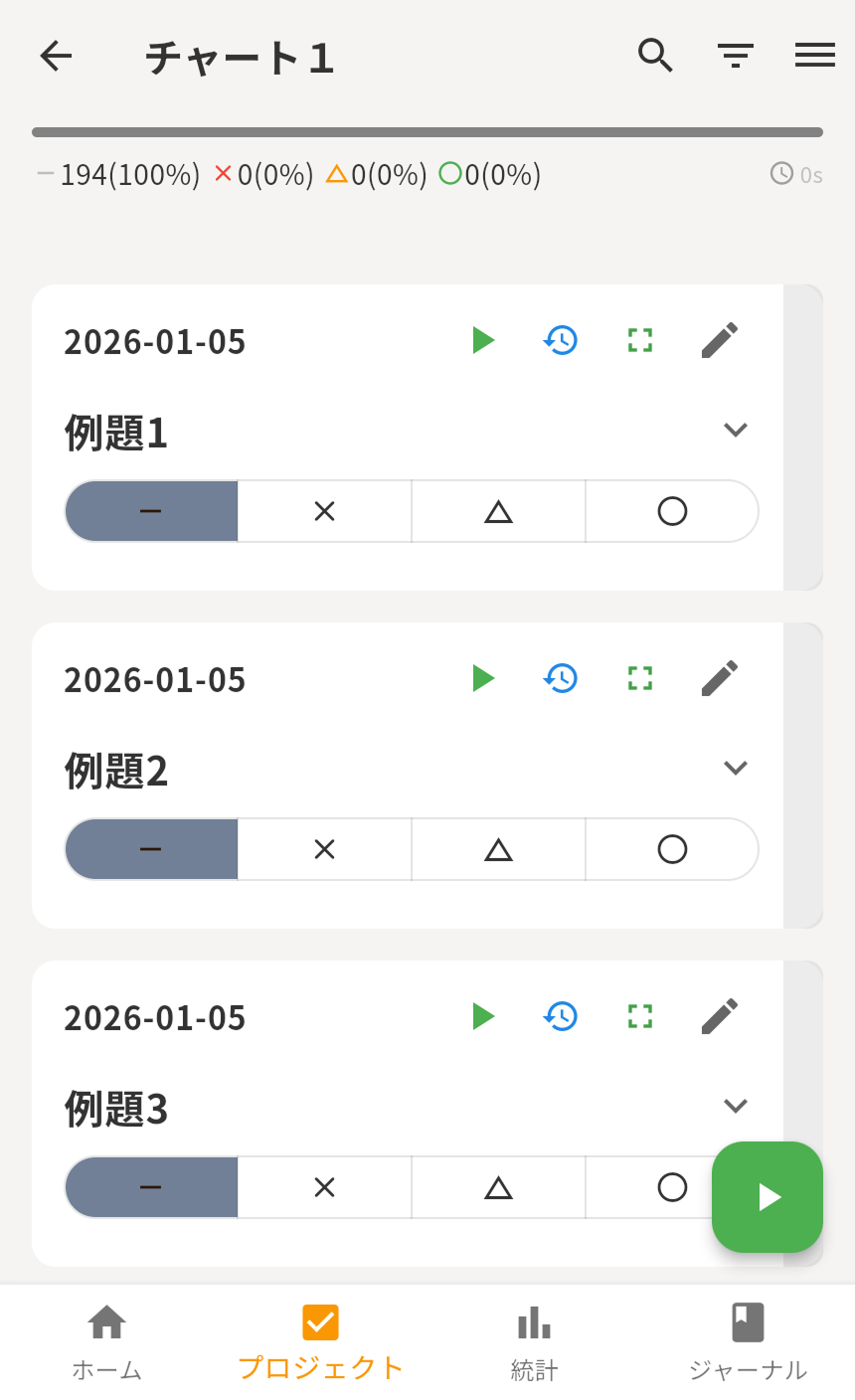
「今日」タブでは、今日やるべきタスクが自動的に表示されます。毎日ここからスタートするのがおすすめです。
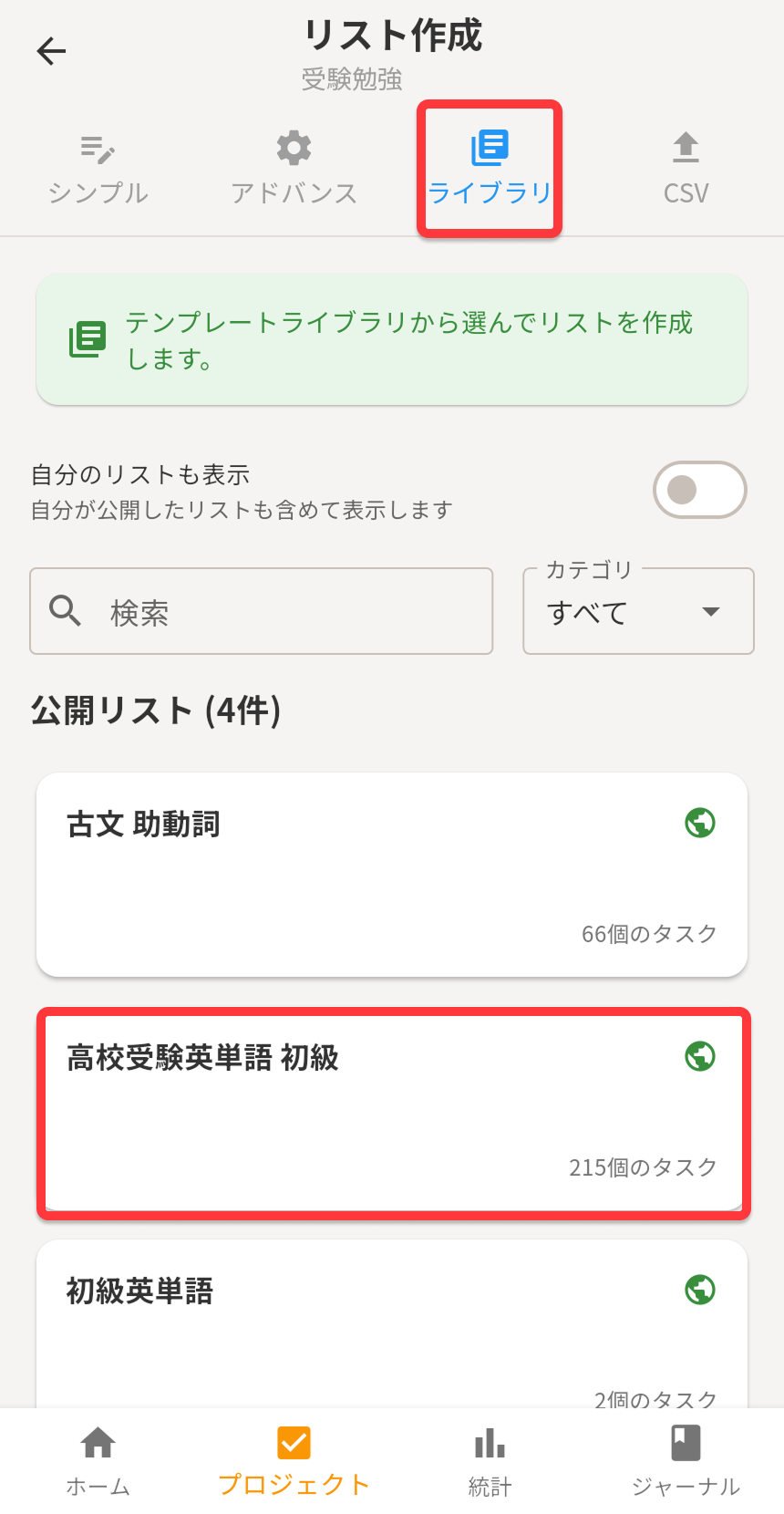
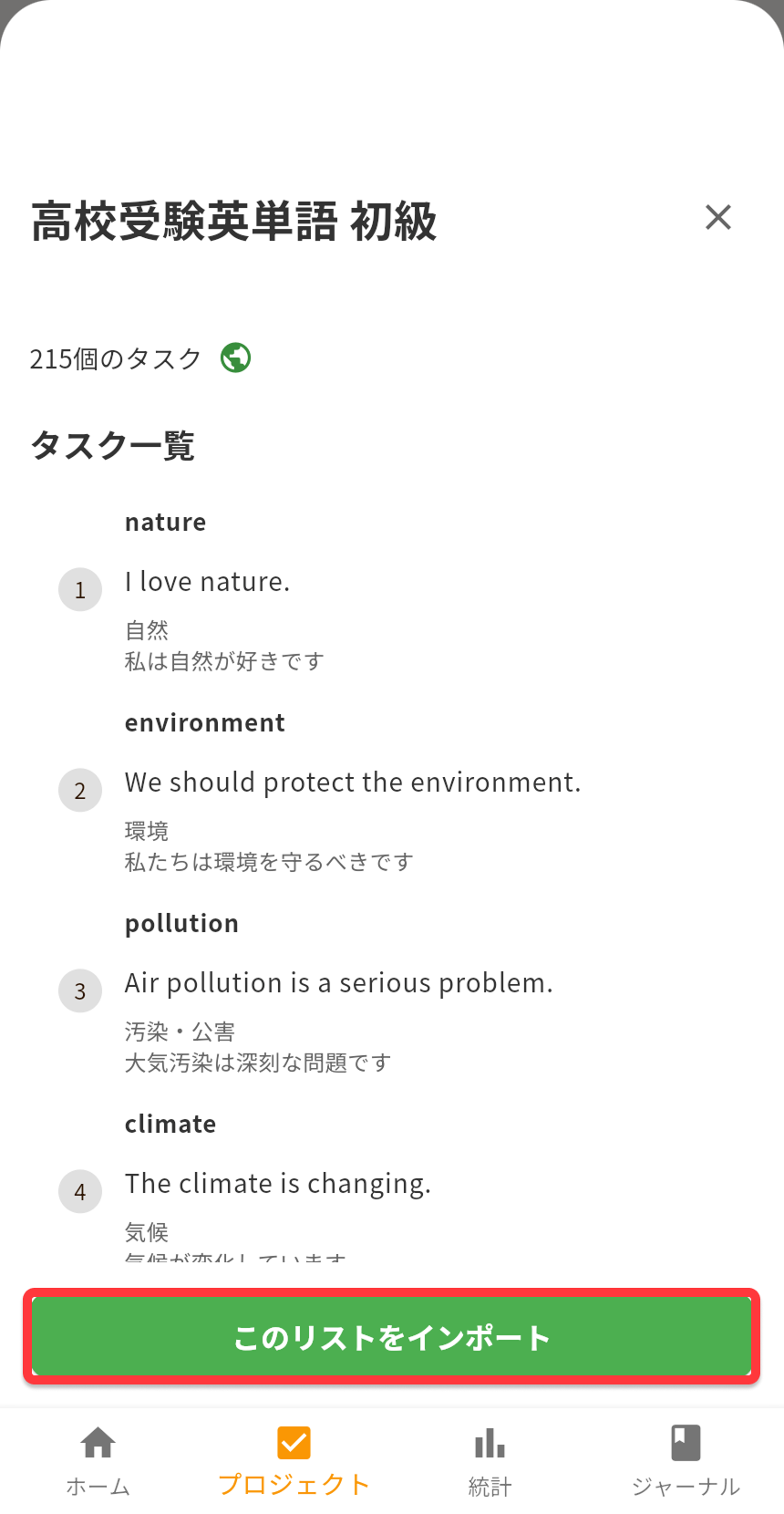
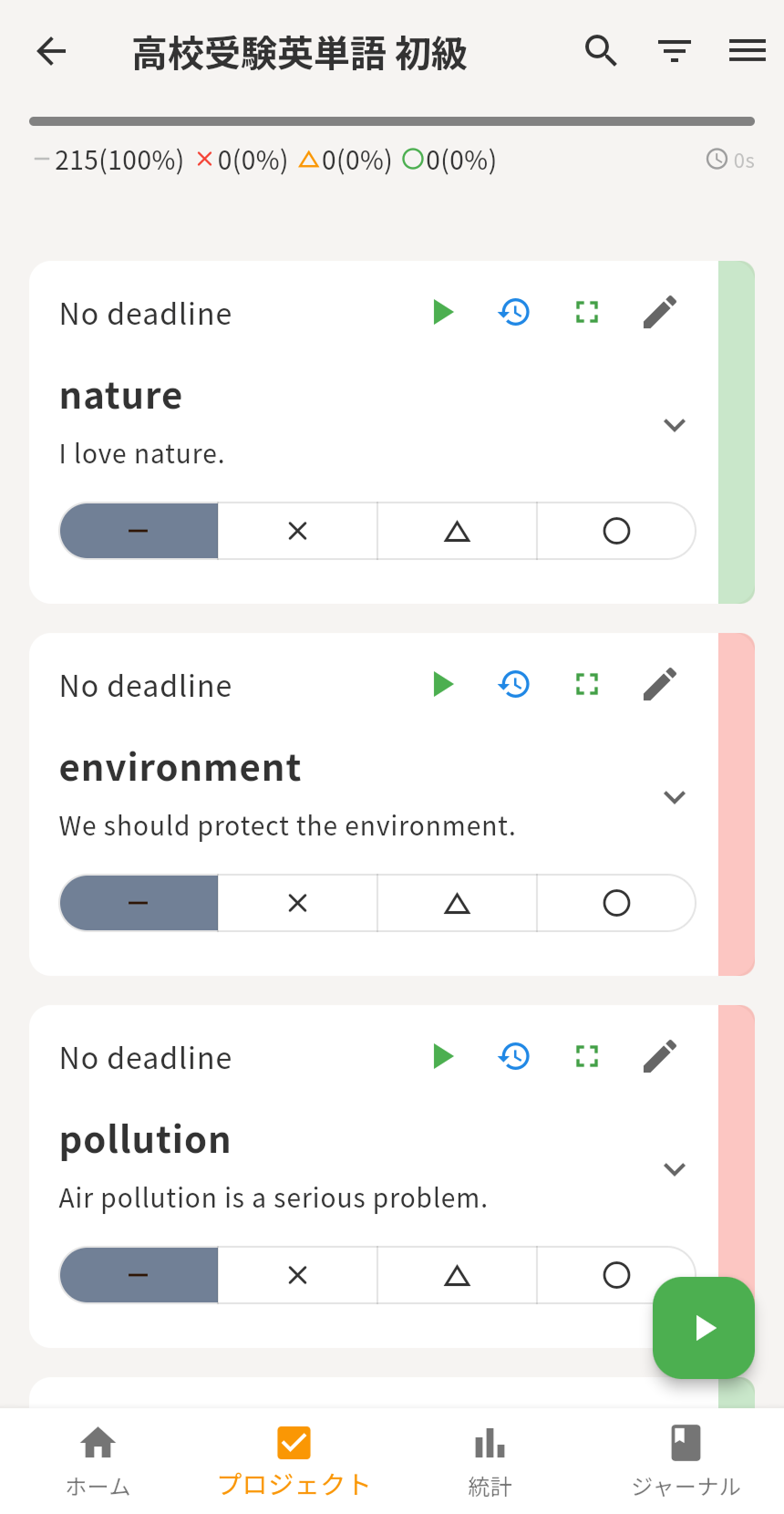
📚 タスクを自分で作るのが大変な場合:ライブラリ機能
タスクを一から作成するのが大変な場合は、ライブラリ機能を活用しましょう。 よく使うタスクのテンプレートを保存したり、コミュニティが作成したテンプレートをインポートできます。