
クイックスタートガイド
4ステップで、学習を始めよう
Relisへようこそ!
このガイドでは、登録から「今日やること」を回し始めるまでを、4つのステップでご紹介します。
所要時間:約5分
1
アカウントを作成して、勉強したい内容を伝える
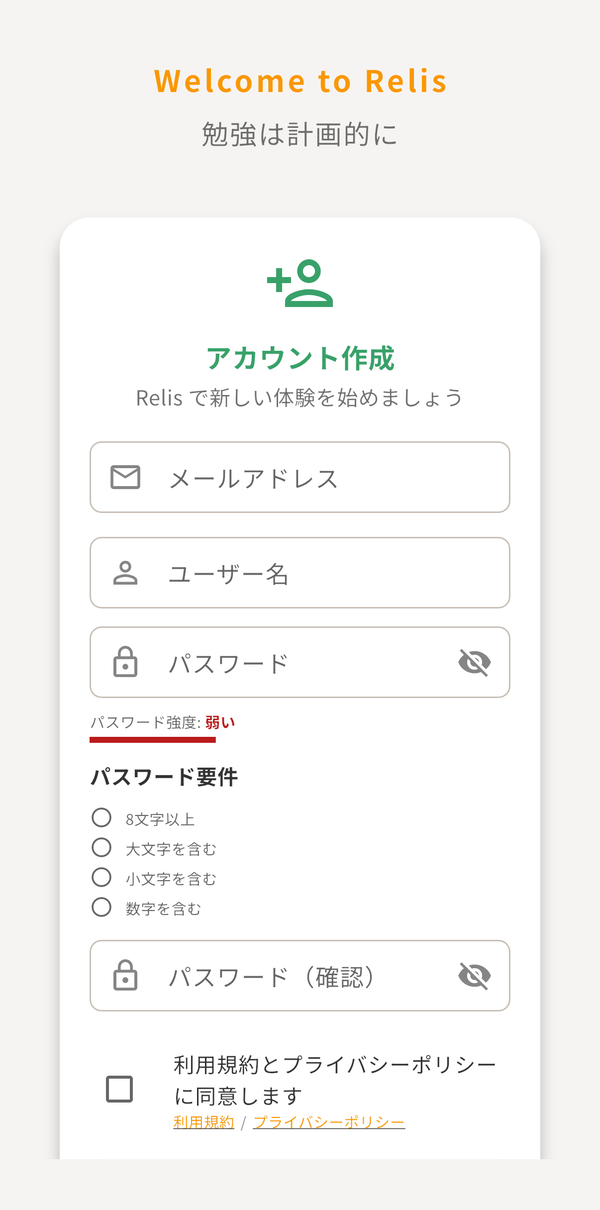
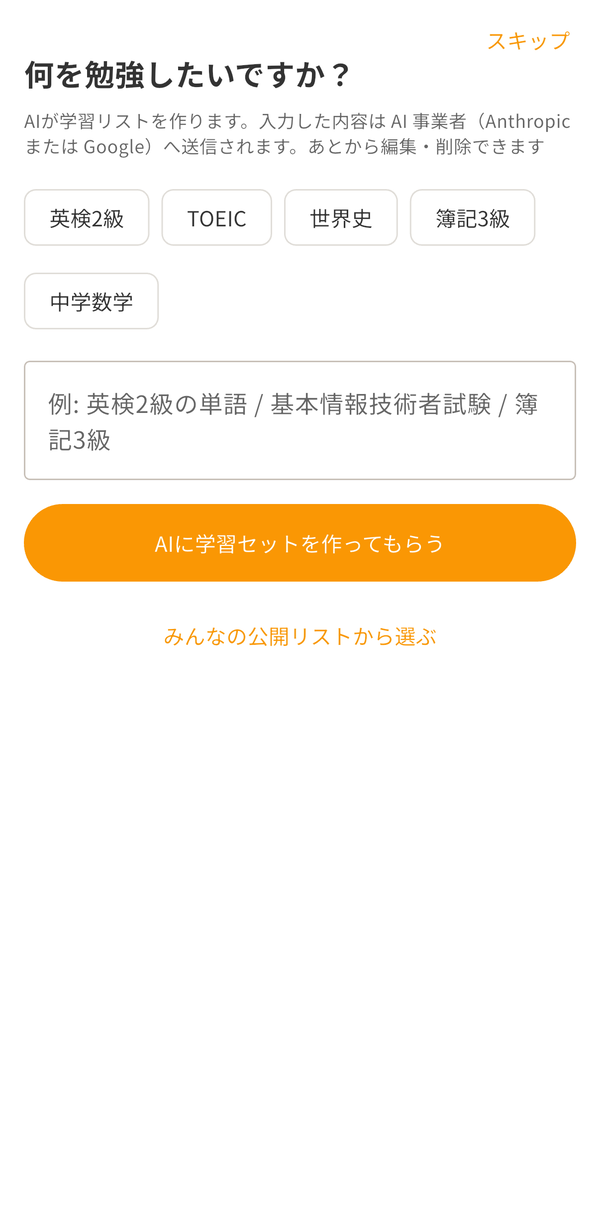
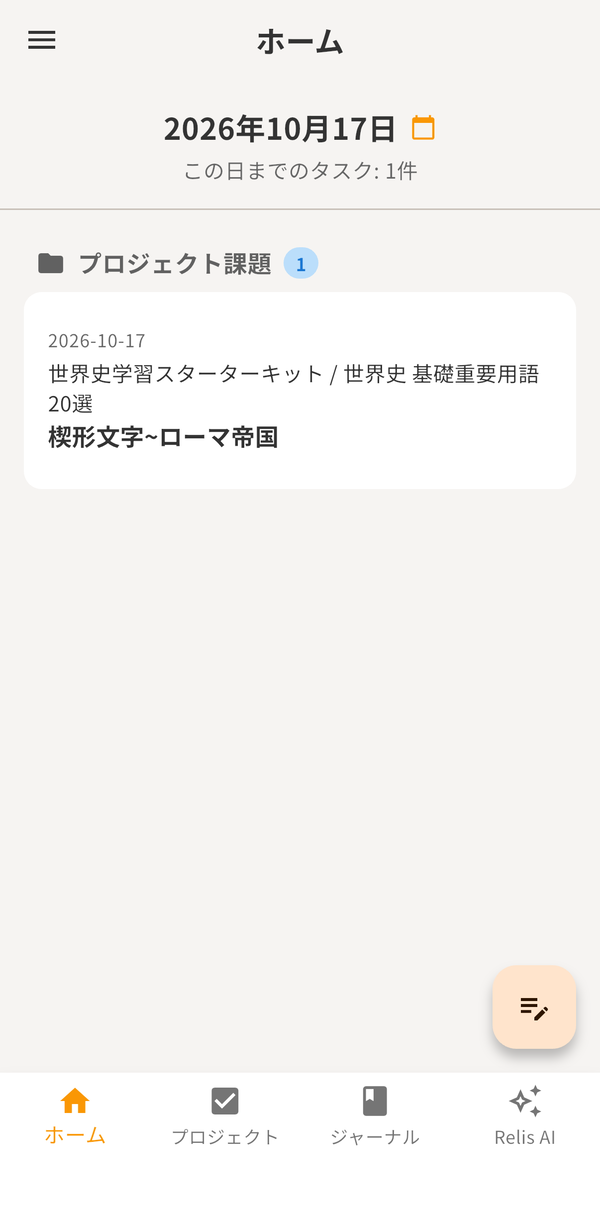
アプリ(またはブラウザ版)を開いて、メールアドレスで登録します。登録後の最初の画面で、勉強したい内容を伝えると、使えそうな公開リストがあれば取り込み、なければAIが最初の学習セットを作ります。
手順
- アプリを起動し、「新規登録」から、メールアドレス・ユーザー名・パスワードを入力し、利用規約とプライバシーポリシーに同意して登録
- 確認メールが届いたら、リンクを開いて確認
- 「何を勉強したいですか?」の画面で、内容を入力(「TOEIC」「簿記3級」などの候補をタップしてもOK)
- 「AIに学習セットを作ってもらう」をタップ(公開リストの取り込みか、AIの生成のどちらかで、学習セットができあがります)

2
「今日」から始める
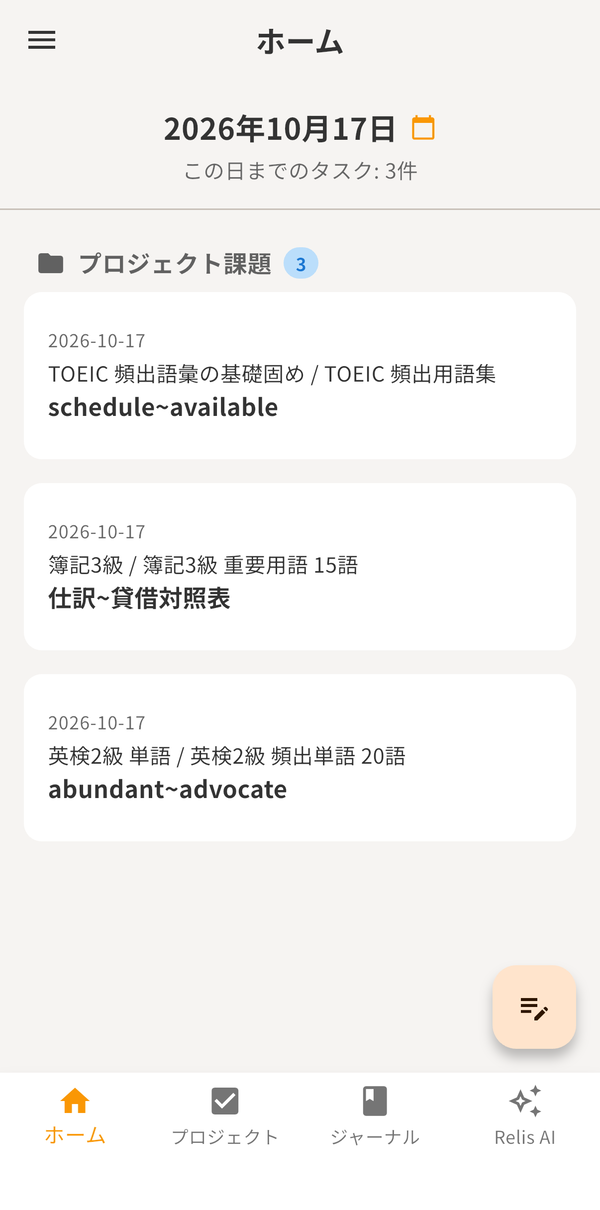
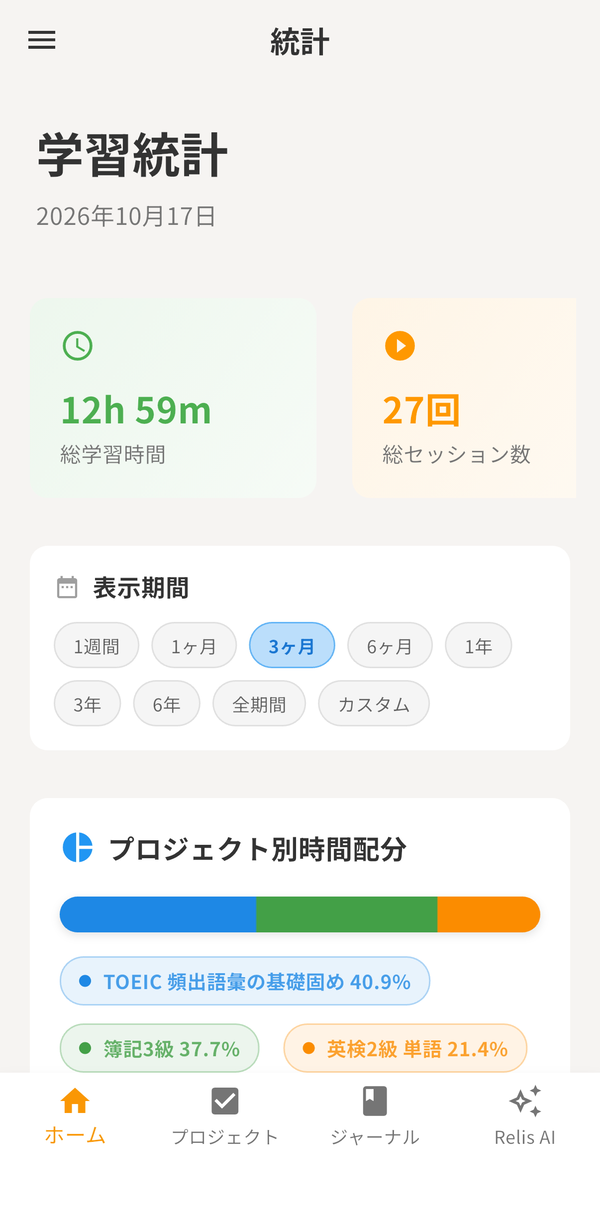
ホームを開くと、期限が今日まで(遅れ分を含む)の項目が、リストをまたいで一覧に並びます。「何から手を付けるか」を考える必要はありません。
手順
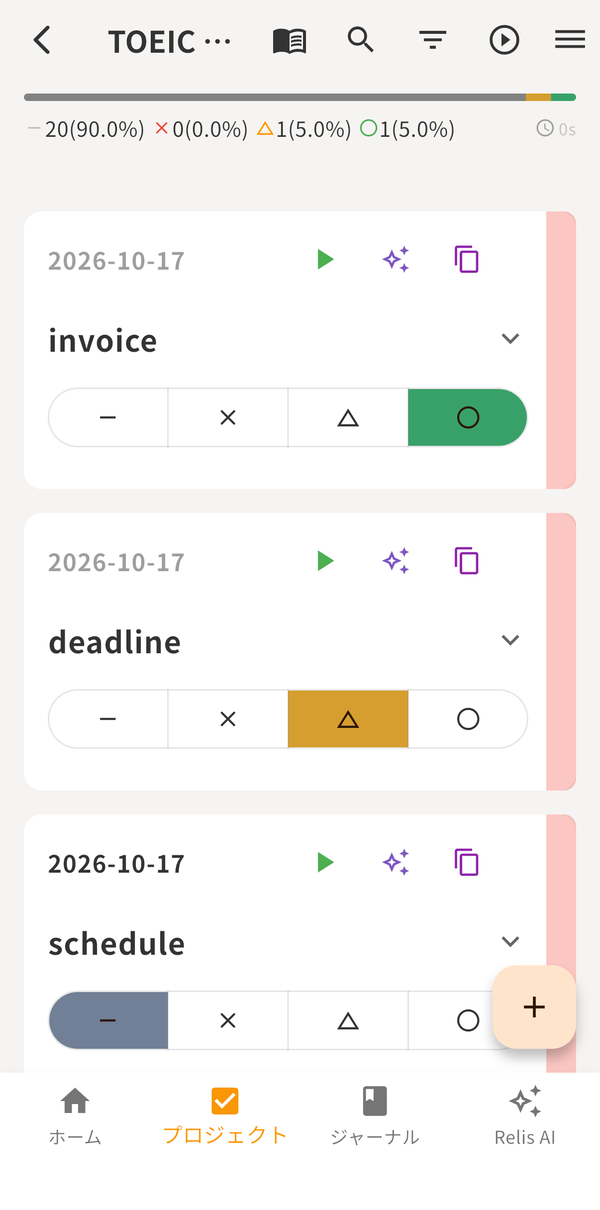
- ホームの「プロジェクト課題」に、今日やる項目が表示される
- 項目を開いて、学習する
- 各項目で、できた具合を ○・△・× で記録する
3
困ったら、Relis AIに話しかける
アプリの中のAIアシスタントが、データを見ながら段取りを肩代わりします。
手順
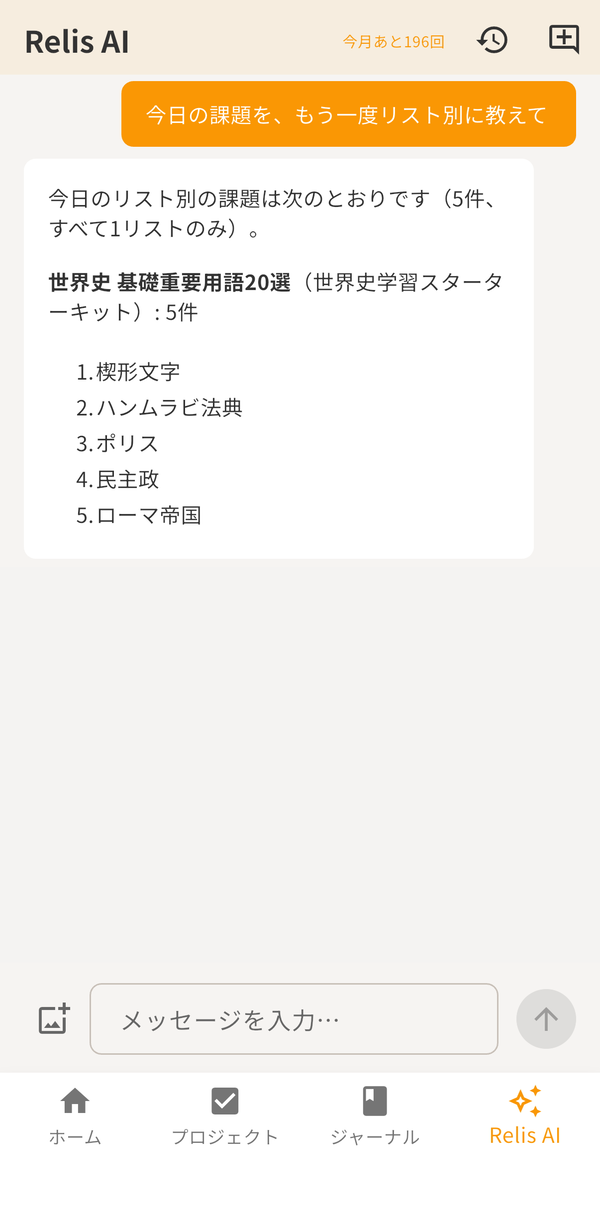
- 「Relis AI」タブを開く
- 「今日の課題を教えて」と送ると、期限切れも含めて、リストをまたいで答える
- 「英検2級の単語を、新しいプロジェクトに20語作って」のように頼むと、プロジェクト・リスト・項目を作る
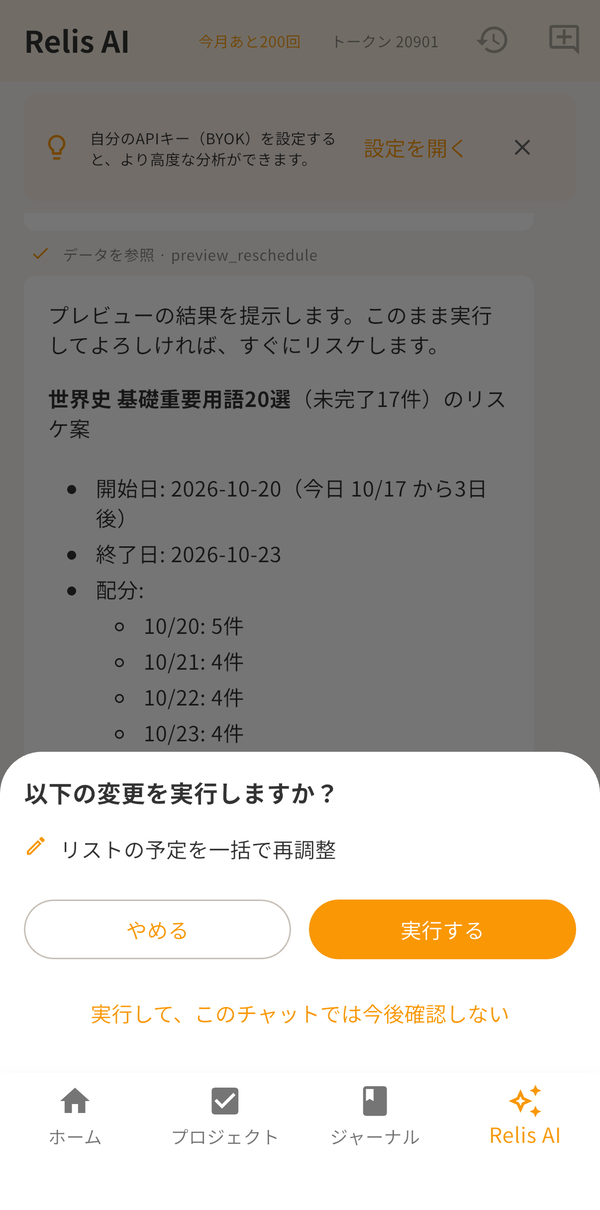
- 遅れたときは、「リスケして」と頼む(変更の前に、内容の確認が出ます)
4
公開リストを取り込む/自分で作る
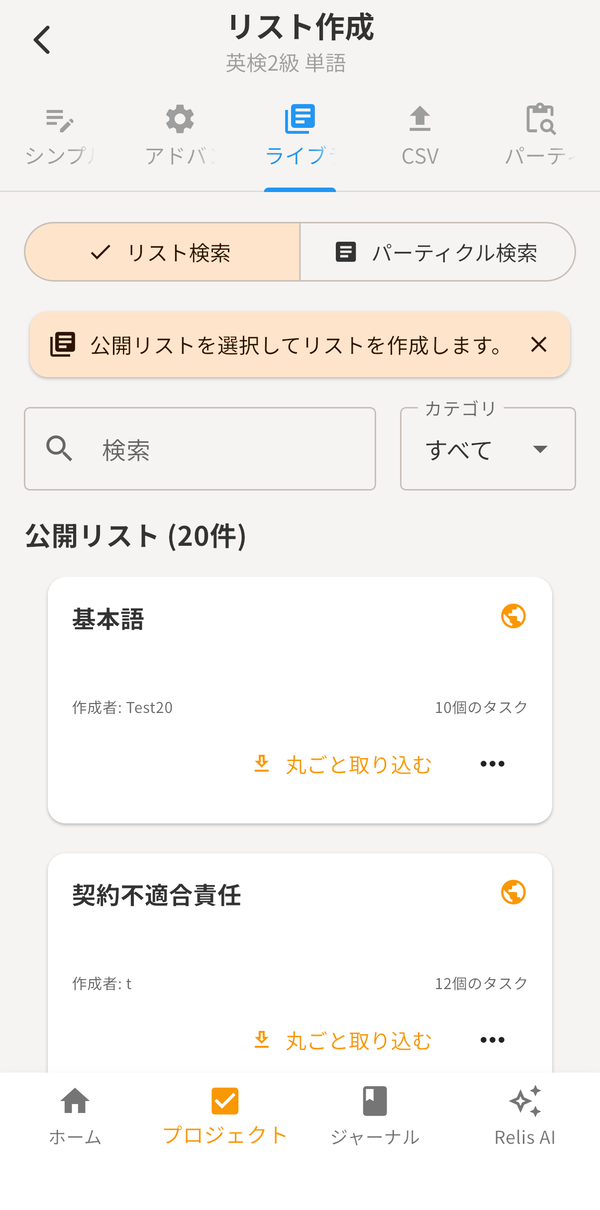
学習内容を一から作るのが大変なときは、ライブラリを使いましょう。ほかの利用者が公開した学習リストやパックを、自分のプロジェクトに取り込めます。自分で作るときは、プロジェクトの中にリストを作り、項目を追加します。
手順
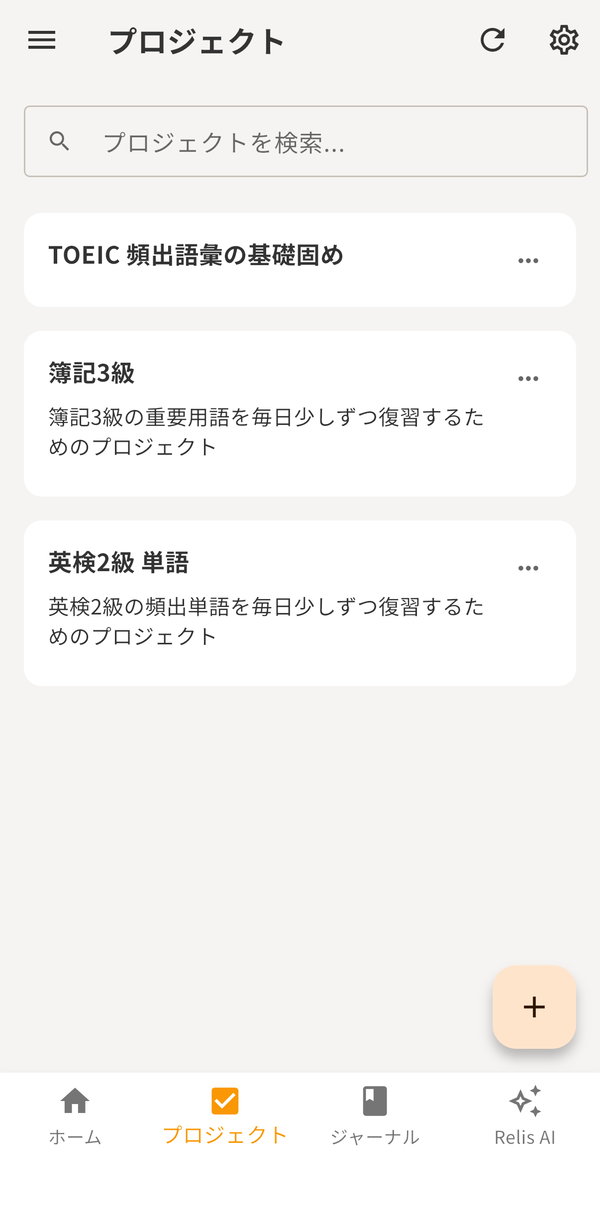
- 「プロジェクト」タブで、プロジェクトを選ぶ(なければ「+」で作成)
- ライブラリから、公開リストを探して取り込む
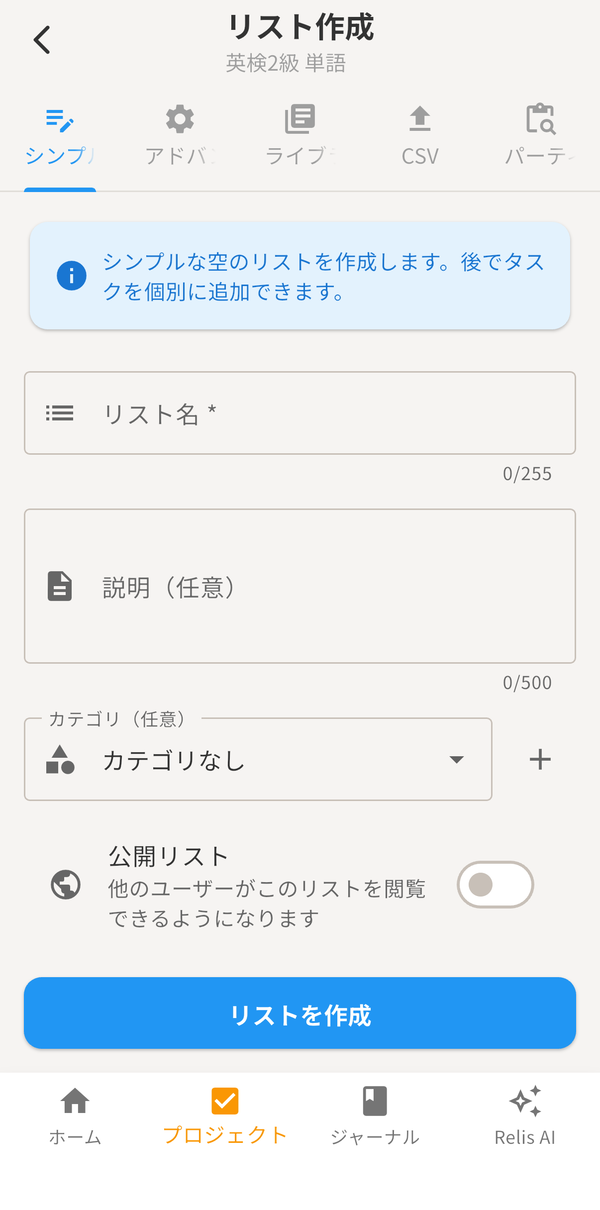
- 自分で作るときは、リストの「+」で作成し、項目を追加する
- CSVで、まとめて取り込むこともできる(「CSVテンプレート」のページをご覧ください)
準備完了!
あとは、毎日「今日」を開いて、できた具合を記録するだけです。